
Мой сайт взломали. Что делать?
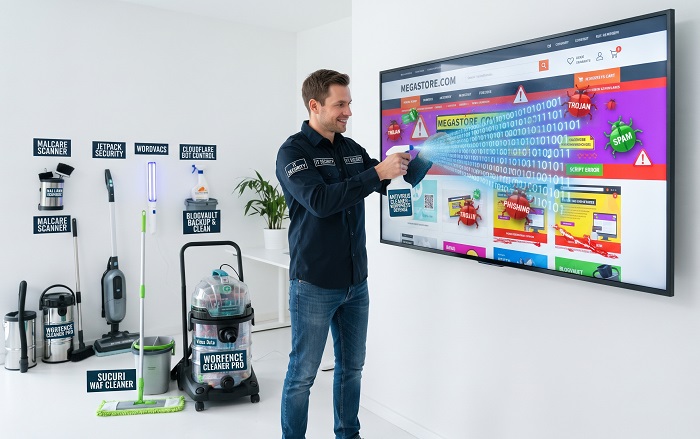
Краткий ответ: что делать, если сайт взломали?
Если сайт взломали, временно ограничьте доступ посетителей, сохраните резервную копию зараженного ресурса и смените пароли к хостингу, CMS, FTP и базе данных с безопасного устройства. Проверьте файлы, базу данных, пользователей и журналы сервера на наличие вредоносного кода. Удалите последствия атаки, устраните уязвимость, восстановите сайт и проверьте его через Google Search Console.
Как понять, что сайт взломали: основные признаки
Не каждый сбой в работе сайта свидетельствует о взломе. Ошибки PHP, проблемы с базой данных, некорректное обновление плагинов или неисправности сервера тоже могут привести к недоступности ресурса. Однако существуют характерные признаки, которые указывают на возможную компрометацию.
1. Неизвестные перенаправления на сторонние сайты
Один из наиболее распространенных признаков взлома — автоматическое перенаправление посетителей на посторонние ресурсы. Например, пользователь открывает главную страницу интернет-магазина, но вместо нее попадает на сайт с рекламой, азартными играми, мошенническими предложениями или вредоносным программным обеспечением.
Особенно опасны условные перенаправления, которые срабатывают только для определенных посетителей. Злоумышленники могут настроить вредоносный код таким образом, чтобы перенаправление происходило только при переходе из Google, с мобильных устройств или для пользователей из определенных стран.
2. Неизвестные страницы появляются в поисковой выдаче
Проверьте поисковую выдачу Google по запросу:
site:example.comЗамените example.com на домен своего сайта. Если в результатах появились страницы, которые вы никогда не создавали, например с предложениями азартных игр, поддельных лекарств, кредитов или сомнительных товаров, возможно, сайт подвергся SEO-спаму.
Злоумышленники могут создавать тысячи автоматически генерируемых страниц, размещать скрытые ссылки и использовать авторитетность вашего домена для продвижения собственных ресурсов.
3. В браузере появляется предупреждение об опасности
Если Google Safe Browsing обнаружил вредоносный контент, посетители могут увидеть предупреждение о том, что сайт представляет угрозу. Аналогичные уведомления могут отображаться в поисковой выдаче Google и некоторых антивирусных программах.
Также в Google Search Console может появиться уведомление о проблемах безопасности (Security Issues).
4. В административной панели появились неизвестные пользователи
Откройте список учетных записей CMS и проверьте, не появились ли новые администраторы или пользователи с повышенными привилегиями.
Для WordPress перейдите в раздел «Пользователи». Обратите особое внимание на учетные записи с ролью администратора, которые вы не создавали.
Даже если злоумышленник использует знакомую учетную запись, он мог изменить ее адрес электронной почты, пароль или права доступа.
5. На сайте появились неизвестные файлы и фрагменты кода
В файловой системе могут появиться PHP-файлы с непонятными названиями, дополнительные скрипты, измененные системные файлы и файлы с подозрительным содержимым.
Особое внимание следует уделить:
- index.php — главному файлу сайта;
- .htaccess — конфигурационному файлу Apache;
- wp-config.php — файлу настроек WordPress;
- functions.php — файлам функций активной темы;
- папкам wp-content/uploads и wp-content/mu-plugins;
- неизвестным PHP-файлам в корневой директории.
Само по себе наличие незнакомого файла не доказывает взлом. Некоторые плагины и системы резервного копирования создают дополнительные файлы автоматически. Важно сравнить содержимое с чистой версией CMS, проверить время изменения и изучить назначение каждого подозрительного элемента.
6. Сайт стал медленно работать или перестал открываться
После взлома сервер может использоваться для рассылки спама, майнинга криптовалют, атак на другие ресурсы или выполнения посторонних скриптов.
В результате увеличивается нагрузка на CPU и оперативную память, появляются ошибки 500, 502 и 503, а хостинг может временно заблокировать аккаунт.
7. Электронные письма с домена попадают в спам
Если злоумышленник получил возможность отправлять почту с вашего сервера, доменный адрес или IP-адрес сервера могут попасть в антиспам-базы.
Это особенно опасно для интернет-магазинов и корпоративных сайтов, поскольку клиенты перестают получать уведомления о заказах, регистрации и восстановлении пароля.
Что делать сразу после обнаружения взлома сайта
Первые действия определяют, насколько серьезными окажутся последствия атаки. Не стоит сразу удалять все подозрительные файлы, переустанавливать CMS или восстанавливать резервную копию. Сначала необходимо сохранить доказательства и ограничить дальнейший ущерб.
Шаг 1. Ограничьте доступ к зараженному сайту
Если сайт распространяет вредоносное программное обеспечение, перенаправляет посетителей на мошеннические ресурсы или содержит фишинговые страницы, временно ограничьте его публичную доступность.
Возможные варианты:
- Включить режим технического обслуживания.
- Ограничить доступ к сайту через настройки веб-сервера.
- Использовать правила WAF или Cloudflare для блокировки подозрительного трафика.
- При серьезной компрометации попросить хостинг временно изолировать сайт.
Простая страница технического обслуживания не гарантирует безопасности. Если вредоносный код продолжает выполняться на сервере, злоумышленник по-прежнему может использовать сайт для атак и рассылки спама.
Шаг 2. Сохраните резервную копию зараженного сайта
Это один из самых важных этапов восстановления. Даже зараженная резервная копия может понадобиться для анализа атаки, поиска точки проникновения и восстановления отдельных данных.
Создайте полную копию:
- Всех файлов сайта, включая скрытые файлы.
- Базы данных MySQL или MariaDB.
- Конфигурационных файлов веб-сервера, если они доступны.
- Журналов доступа и ошибок сервера.
Сохраните копию отдельно от рабочего хостинга, желательно на локальном компьютере или в защищенном облачном хранилище.
Не перезаписывайте старые резервные копии зараженными данными. Существуют случаи, когда вредоносный код присутствует в резервных копиях, созданных за несколько недель до обнаружения взлома.
Шаг 3. Смените пароли и ограничьте доступ
Если злоумышленник получил доступ к административной панели, недостаточно изменить только пароль WordPress. Он мог получить учетные данные хостинга, FTP, SSH или базы данных.
Необходимо проверить и при необходимости изменить:
- Пароль учетной записи хостинга.
- Пароли всех пользователей CMS.
- Пароли FTP и SFTP.
- Пароли SSH и доступ к серверу.
- Пароль пользователя базы данных.
- Пароли связанных почтовых аккаунтов.
- Доступ к панели управления доменом и DNS.
- API-ключи и токены интеграций.
Используйте уникальные сложные пароли и двухфакторную аутентификацию. Смену учетных данных лучше выполнять с устройства, которое предварительно проверено антивирусом.
Если есть основания полагать, что компьютер администратора заражен вредоносным ПО, сначала проверьте устройство. Иначе новые пароли тоже могут быть перехвачены.
После очистки сайта повторно смените критически важные пароли и отзовите активные сессии, чтобы исключить сохранение доступа у злоумышленника.
Шаг 4. Обратитесь в техническую поддержку хостинга
Сообщите хостинг-провайдеру о взломе и попросите проверить серверную инфраструктуру.
Уточните следующие вопросы:
- Обнаружены ли подозрительные процессы или исходящие соединения?
- Есть ли признаки компрометации других сайтов в аккаунте?
- Не обнаружены ли вредоносные файлы в домашней директории пользователя?
- Есть ли подозрительная активность в журналах доступа?
- Можно ли получить резервную копию до момента заражения?
- Не заблокирован ли исходящий почтовый трафик?
Если сайт находится на виртуальном хостинге, важно проверить не только сам WordPress, но и другие проекты, размещенные в рамках одной учетной записи. Компрометация одного сайта иногда позволяет атаковать соседние сайты, если они имеют общие права доступа или небезопасную конфигурацию.
Как найти причину взлома сайта
Удаление вредоносного кода без устранения первоначальной уязвимости — одна из главных причин повторного заражения. Если злоумышленник смог проникнуть через устаревший плагин, слабый пароль или уязвимый серверный скрипт, после очистки он может снова получить доступ.
Поэтому необходимо установить не только то, что было изменено, но и каким способом произошла атака.
Проверьте журналы сервера
Начните с анализа access.log и error.log. В них можно обнаружить подозрительные запросы, ошибки выполнения скриптов и обращения к уязвимым компонентам сайта.
Обратите внимание на:
- Многочисленные попытки входа в административную панель.
- Запросы к неизвестным PHP-файлам.
- Подозрительные POST-запросы к wp-admin/admin-ajax.php.
- Обращения к REST API WordPress от неизвестных источников.
- Необычные запросы к файлам плагинов и тем.
- Появление новых файлов в момент подозрительной активности.
Время создания файла не всегда совпадает с моментом проникновения. Злоумышленник мог использовать уже существующий файл или изменить временные метки, поэтому анализировать необходимо совокупность признаков.
Проверьте недавно установленные плагины и темы
Уязвимости в сторонних компонентах — распространенный способ проникновения на сайты WordPress.
Проверьте:
- Какие плагины и темы устанавливались незадолго до атаки.
- Есть ли у установленных компонентов известные уязвимости.
- Используются ли устаревшие версии.
- Нет ли плагинов, которые давно не обновляются разработчиком.
- Не устанавливались ли компоненты из неофициальных источников.
Особую опасность представляют взломанные версии платных плагинов и тем (так называемые nulled-версии). В них могут быть заранее встроены бэкдоры, скрытые рекламные скрипты и другие вредоносные механизмы.
Проверьте компьютер администратора
Не всегда причиной взлома является непосредственно сайт. Учетные данные могут быть украдены с компьютера владельца или разработчика.
Проведите полную проверку устройства на вирусы, трояны и программы для кражи паролей. Если вы используете FTP-клиент, менеджер паролей или браузерное хранилище учетных данных, проверьте безопасность этих программ и сохраненных доступов.
Проверьте DNS и настройки домена
Иногда злоумышленник получает доступ не к файлам сайта, а к учетной записи регистратора домена или DNS-провайдера.
В таком случае он может изменить DNS-записи и направить посетителей на другой сервер, не изменяя содержимое вашего WordPress.
Сравните текущие DNS-записи с сохраненными настройками и проверьте, не появились ли неизвестные A, AAAA, CNAME и MX-записи. Также проверьте nameserver и настройки перенаправления домена.
Как очистить взломанный сайт WordPress
После сохранения резервной копии и предварительного анализа можно переходить к очистке. Важно понимать, что универсального способа удаления вредоносного кода не существует. Разные типы атак требуют разных методов восстановления.
1. Проверьте файлы WordPress
Начните с проверки системных файлов. Если ядро WordPress было изменено, безопаснее заменить его чистыми файлами той же или актуальной версии из официального источника.
Проверьте каталоги:
- wp-admin;
- wp-includes;
- wp-content/plugins;
- wp-content/themes;
- wp-content/uploads.
Особое внимание уделите папке uploads. В ней обычно хранятся изображения и другие загруженные материалы. Однако при неправильной настройке сервера злоумышленник может разместить там PHP-файлы, которые будут выполняться при обращении к ним.
Также проверьте скрытые файлы, включая .htaccess, .user.ini и другие конфигурационные файлы, если они используются сервером.
Не удаляйте файлы только потому, что их названия кажутся подозрительными. Сначала выясните их назначение и сравните с оригинальными файлами CMS и установленными расширениями.
2. Переустановите ядро WordPress
Если вы подозреваете изменение системных файлов, рекомендуется заменить каталоги wp-admin и wp-includes чистыми версиями WordPress.
Основные действия:
- Скачайте дистрибутив WordPress с официального сайта wordpress.org.
- Проверьте соответствие версии установленной CMS или используйте актуальную поддерживаемую версию после оценки совместимости.
- Замените файлы wp-admin и wp-includes.
- Сравните файлы корневой директории с оригинальными.
- Проверьте wp-config.php и другие конфигурационные файлы вручную.
Не заменяйте бездумно весь каталог wp-content. В нем находятся загруженные изображения, плагины, темы и пользовательские данные. Необходимо сохранить нужный контент и проверить каждый компонент отдельно.
3. Проверьте плагины и темы
Удалите компоненты, которые больше не используются, а подозрительные плагины и темы замените чистыми версиями из официальных репозиториев или от проверенных разработчиков.
Если заражение связано с конкретным расширением, недостаточно просто обновить его. Необходимо убедиться, что вредоносный код не был размещен в других файлах сайта и что не сохранились дополнительные точки доступа.
4. Проверьте базу данных WordPress
Вредоносный код может находиться не только в PHP-файлах, но и непосредственно в базе данных.
Проверьте следующие таблицы:
- wp_options — настройки сайта, активные плагины, параметры темы и автозагружаемые данные.
- wp_posts — записи, страницы и пользовательский контент.
- wp_postmeta — дополнительные метаданные записей.
- wp_users — учетные записи пользователей.
- wp_usermeta — роли и права доступа пользователей.
Обратите внимание на неизвестные административные учетные записи, подозрительные ссылки, внедренный JavaScript, скрытые iframe и неизвестные параметры.
Например, в таблице wp_options могут появиться посторонние записи, содержащие вредоносный код или адреса внешних ресурсов. В wp_posts злоумышленники иногда создают скрытые страницы с SEO-спамом.
Важно учитывать, что префикс таблиц может отличаться от стандартного wp_. Не удаляйте подозрительные записи без предварительной проверки: некоторые из них могут принадлежать легитимным плагинам.
5. Найдите и удалите вредоносные скрипты
При ручной проверке PHP-файлов обращайте внимание на следующие функции и конструкции:
base64_decode()
eval()
gzinflate()
str_rot13()
assert()
shell_exec()
system()
passthru()
Наличие этих функций не означает автоматически, что файл заражен. Они могут использоваться в легитимных приложениях. Однако сочетание нескольких подобных конструкций с непонятными переменными, длинными закодированными строками и скрытыми загрузчиками заслуживает внимания.
Также проверяйте JavaScript-код, неизвестные внешние подключения, скрытые iframe и вставки в HTML-шаблоны.
6. Проверьте задания Cron
Злоумышленники могут создавать автоматические задания, которые периодически загружают вредоносный код, восстанавливают удаленные файлы или создают новые учетные записи.
Проверьте:
- Системный crontab пользователя.
- Задания Cron в панели управления хостингом.
- WP-Cron и запланированные события WordPress.
- Неизвестные фоновые PHP-скрипты.
Удаляйте только те задания, назначение которых удалось установить и которые действительно являются вредоносными.
7. Проверьте сайт несколькими инструментами
После ручной очистки проведите дополнительное сканирование. Один инструмент не всегда обнаруживает все виды заражений, поэтому желательно использовать несколько независимых способов проверки.
Полезные инструменты:
- Sucuri SiteCheck — удаленная проверка сайта на вредоносный код, подозрительные перенаправления и другие угрозы.
- Wordfence — сканирование файлов WordPress, мониторинг безопасности и защита от атак.
- Sucuri Security — инструмент для контроля целостности файлов, аудита безопасности и мониторинга событий.
- WPScan — поиск известных уязвимостей WordPress, плагинов и тем.
- VirusTotal — дополнительная проверка URL и файлов с использованием нескольких механизмов обнаружения.
Помните, что внешний сканер проверяет только то, что доступно ему через интернет. Он не может гарантированно обнаружить скрытый бэкдор, зараженный файл, доступный только локально, или вредоносное задание Cron.
Как восстановить сайт после взлома из резервной копии
Если заражение серьезное, а определить все измененные файлы самостоятельно невозможно, восстановление из заведомо чистой резервной копии может оказаться наиболее надежным вариантом.
Однако простое восстановление сайта не гарантирует устранения проблемы. Если первоначальная уязвимость осталась, злоумышленник может повторно проникнуть на сервер.
Выберите правильную резервную копию
Найдите резервную копию, созданную до момента первого подозрительного события. Не ориентируйтесь только на дату обнаружения взлома: вредоносный код мог находиться на сайте значительно дольше.
Желательно проверить несколько более ранних копий, чтобы убедиться в отсутствии заражения.
Восстановите файлы и базу данных
В идеале восстановление следует выполнять в отдельной директории или на тестовом окружении, а не поверх текущего зараженного сайта.
Порядок действий:
- Подготовьте чистое окружение.
- Восстановите файлы из проверенной резервной копии.
- Восстановите соответствующую базу данных.
- Обновите WordPress, плагины и темы.
- Проверьте конфигурационные файлы и права доступа.
- Смените пароли и секретные ключи.
- Проведите повторное сканирование.
- Только после проверки верните сайт в публичный доступ.
Если сайт содержит заказы, регистрации, комментарии или другие важные данные, созданные после даты резервного копирования, необходимо отдельно оценить возможность их безопасного переноса. Нельзя просто импортировать всю старую базу поверх новой, не проверив ее содержимое.
Что делать, если взломанный сайт попал под санкции Google
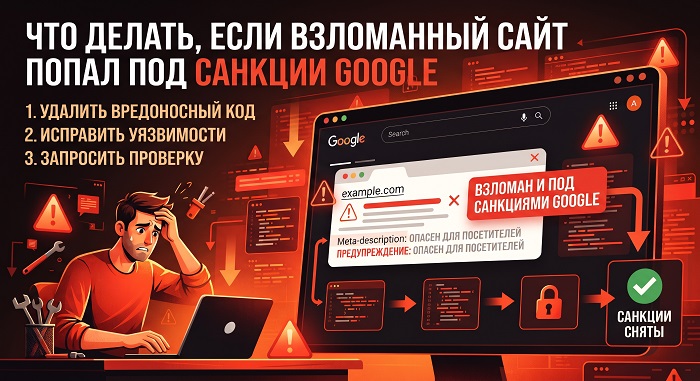
Последствия взлома могут затронуть не только работоспособность сайта, но и его видимость в поисковых системах.
Google может обнаружить вредоносное программное обеспечение, фишинговые страницы, скрытый SEO-спам или подозрительные перенаправления. В зависимости от характера проблемы пользователи могут увидеть предупреждение в поисковой выдаче или непосредственно в браузере.
1. Проверьте Google Search Console
Откройте Google Search Console и выберите отчет «Проблемы безопасности» (Security Issues).
В нем Google может показать:
- Примеры зараженных URL.
- Обнаруженные страницы с вредоносным содержимым.
- Фишинговые страницы.
- Страницы, созданные злоумышленниками.
- Другие проблемы, связанные с безопасностью посетителей.
Не ограничивайтесь удалением URL, указанных Google. Это только примеры обнаруженных проблем, а не обязательно полный список зараженных страниц.
2. Найдите скрытые страницы и SEO-спам
После очистки проверьте поисковую выдачу по нескольким запросам:
site:example.com
site:example.com казино
site:example.com viagra
site:example.com loan
Замените example.com на свой домен. Неожиданные результаты могут указывать на оставшиеся страницы, созданные злоумышленниками.
Дополнительно проверьте карту сайта XML, внутренние ссылки, robots.txt и настройки индексации. Убедитесь, что злоумышленник не добавил неизвестные страницы в sitemap и не изменил правила сканирования.
3. Устраните все проблемы безопасности
Перед отправкой запроса на проверку необходимо убедиться, что:
- Вредоносные файлы и скрипты удалены.
- Подозрительные страницы и ссылки устранены.
- Уязвимые плагины и темы обновлены или удалены.
- Неизвестные учетные записи заблокированы.
- Исправлены права доступа и конфигурация сервера.
- Повторное заражение больше не происходит.
4. Отправьте запрос на проверку Google
Когда сайт полностью очищен, откройте отчет Security Issues в Google Search Console и нажмите «Запросить проверку» (Request Review).
В запросе кратко опишите, какие действия были выполнены: удаление вредоносных файлов, очистка базы данных, обновление уязвимого программного обеспечения, смена учетных данных и устранение причины проникновения.
Не отправляйте запрос до завершения очистки. Если Google повторно обнаружит проблему, предупреждение останется, а восстановление доверия к ресурсу затянется.
Срок рассмотрения зависит от типа проблемы и может составлять от нескольких дней до нескольких недель.
Как защитить сайт от повторного взлома
После восстановления необходимо пересмотреть систему безопасности сайта. Обычной установки антивирусного плагина недостаточно: защита должна охватывать CMS, сервер, учетные записи, базу данных и резервное копирование.
Регулярно обновляйте WordPress, плагины и темы
Используйте актуальные поддерживаемые версии WordPress и всех установленных компонентов. Удаляйте расширения, которые больше не используются.
Перед обновлением важных компонентов создавайте резервную копию и по возможности проверяйте изменения на тестовом сайте.
Используйте надежные пароли и двухфакторную аутентификацию
Каждый пользователь с доступом к административной панели должен использовать уникальный пароль. Для администраторов желательно включить двухфакторную аутентификацию.
Не используйте стандартные или легко угадываемые учетные записи. Удаляйте неактивных пользователей и ограничивайте права доступа в соответствии с их задачами.
Ограничьте доступ к административной панели
Для WordPress можно дополнительно ограничить доступ к wp-login.php и wp-admin.php с помощью WAF, VPN, списка разрешенных IP-адресов или других механизмов контроля доступа.
Также полезно ограничивать частоту попыток входа и отслеживать подозрительные авторизации.
Установите межсетевой экран WAF
Web Application Firewall анализирует входящие запросы и блокирует известные типы атак еще до того, как они достигнут приложения.
WAF может помочь защитить сайт от:
- SQL-инъекций.
- Межсайтового скриптинга (XSS).
- Попыток эксплуатации известных уязвимостей.
- Подозрительных автоматизированных запросов.
- Некоторых видов вредоносных ботов.
Можно использовать серверные решения или облачные сервисы, например Cloudflare WAF. Однако WAF не заменяет обновление программного обеспечения и устранение уязвимостей.
Настройте автоматическое резервное копирование
Создавайте резервные копии файлов и базы данных по расписанию. Для коммерческих сайтов и интернет-магазинов частота резервного копирования должна соответствовать интенсивности изменения данных.
Рекомендуется использовать правило 3-2-1:
- Три копии важных данных.
- Два разных типа носителей или систем хранения.
- Одна копия за пределами основного сервера.
Периодически проверяйте возможность восстановления из резервных копий. Наличие архива еще не означает, что его содержимое можно успешно развернуть.
Контролируйте изменения файлов
Используйте инструменты мониторинга целостности файлов, которые сообщают об изменении системных файлов, появлении новых скриптов и подозрительной активности.
Для WordPress можно использовать Wordfence, Sucuri Security и другие решения. Дополнительно полезно регулярно анализировать журналы сервера и события административной панели.
Правильно настройте права доступа к файлам
Не предоставляйте всем пользователям и процессам сервера избыточные права. В типовой конфигурации WordPress часто используют права 755 для каталогов и 644 для файлов, но конкретные значения зависят от конфигурации хостинга и способа выполнения PHP.
Файл wp-config.php необходимо защитить от несанкционированного чтения и изменения. Не храните пароли, API-ключи и другие секреты в общедоступных местах.
Используйте актуальную версию PHP
Проверяйте, поддерживается ли используемая версия PHP и получает ли она обновления безопасности. Устаревшие версии интерпретатора и серверного программного обеспечения могут содержать известные уязвимости.
Переход на новую версию PHP следует выполнять после проверки совместимости WordPress, темы и плагинов.
Когда стоит обратиться к специалисту по восстановлению сайтов
Не каждый взлом можно устранить самостоятельно. Иногда вредоносный код настолько глубоко интегрирован в структуру сайта, что обычное сканирование не обнаруживает все точки проникновения.
Обратиться к специалисту рекомендуется, если:
- Вы потеряли доступ к административной панели или хостингу.
- Сайт заражается повторно после очистки.
- Обнаружены неизвестные административные аккаунты.
- Вредоносный код находится в нескольких каталогах и таблицах базы данных.
- Сервер используется для рассылки спама или атак на другие ресурсы.
- Google пометил сайт как опасный.
- Сайт содержит персональные данные клиентов или платежную информацию.
- Вы не можете установить первоначальную причину взлома.
При выборе специалиста важно обращать внимание не только на обещание быстро удалить вирус. Качественное восстановление должно включать диагностику, поиск точки проникновения, очистку файлов и базы данных, устранение уязвимости и проверку отсутствия механизмов повторного заражения.
Если сайт обрабатывает персональные данные или платежную информацию, отдельно оцените необходимость уведомления затронутых пользователей и соответствующих органов в соответствии с применимым законодательством. Очистка сайта сама по себе не устраняет возможные юридические последствия утечки данных.
Заключение
Взлом сайта — это не просто проблема с отображением страниц или доступом к административной панели. Злоумышленники могут использовать ресурс для распространения вредоносного ПО, фишинга, рассылки спама, SEO-манипуляций и атак на другие серверы.
Чтобы восстановить сайт, необходимо действовать последовательно: сохранить резервную копию, ограничить доступ, сменить учетные данные, найти причину проникновения, очистить файлы и базу данных, устранить уязвимость и проверить безопасность всей инфраструктуры.
Особенно важно не ограничиваться удалением обнаруженного вируса. Если на сервере остался бэкдор или уязвимый компонент, сайт может быть взломан повторно даже через несколько часов после восстановления.
Регулярные обновления, надежные пароли, двухфакторная аутентификация, мониторинг файлов и проверенные резервные копии значительно снижают вероятность повторного инцидента.
Если вы не уверены, что сможете самостоятельно найти все последствия атаки, лучше доверить восстановление специалисту по безопасности WordPress. Это поможет не только вернуть сайт в рабочее состояние, но и устранить причину взлома.
FAQ: часто задаваемые вопросы о взломе сайта
Источники и полезные материалы
При подготовке материала использованы рекомендации по диагностике и восстановлению взломанных сайтов, официальная документация WordPress и Google, а также материалы по веб-безопасности.
- Hostinger — How to Diagnose and Fix a Hacked Website. Руководство по обнаружению признаков взлома, очистке сайта и профилактике повторных атак.
- WordPress.org — FAQ: My Site Was Hacked. Официальные рекомендации сообщества WordPress по восстановлению скомпрометированного сайта.
- WordPress.org Documentation. Документация по настройке, обслуживанию и безопасности WordPress.
- Google Search Console — Security Issues Report. Информация о проблемах безопасности и порядке их устранения.
- Google Search Central — Preventing Malware Infection. Рекомендации Google по обнаружению и предотвращению заражения сайтов.
- Google — Hacked Sites and Malware Issues. Инструкции по диагностике вредоносного ПО и отправке сайта на повторную проверку.
- Cloudflare — What Is a Web Application Firewall (WAF)?. Объяснение принципов работы межсетевого экрана веб-приложений.
- Canadian Centre for Cyber Security — Website Defacement. Практические рекомендации по реагированию на компрометацию сайта.



Рубрики
Фильтр по типу
Рубрики
- Авто
- Адаптивные
- Бизнес
- Детские и образование
- Дом и семья
- Женские и шопинг
- Здоровье и медицина
- Игры и развлечения
- Интерьер
- Искусство и творчество
- Красота и мода
- Кулинария
- Блог и люди
- Минимализм
- Музыка
- Недвижимость и стройка
- Новостные
- Портал
- Природа и животные
- Спорт
- Технологии
- Туризм и путешествия
- Универсальные
- Финансы
Лучшие шаблоны для Wordpress


Лучшие комментарии
Последние темы и подборки
- Мой сайт взломали. Что делать?
- 15 лучших тем WordPress для дропшиппинг продаж
- Pest Control Treatment – бесплатный WordPress шаблон для сайта по борьбе с вредителями
- Лучшие темы WordPress для сайтов о безопасности
- 20 лучших WordPress шаблона для завода и фабрики 2026
- 15 лучших Bootstrap WordPress шаблонов 2026 года
- Water Sports – бесплатная тема для водного спорта
- 10+ лучших тем WordPress для сайта моды
- Expert Makeup Stylist – окунитесь в гламур с помощью бесплатной темы WordPress для макияжа
- CryptoCoin Lite бесплатный криптовалютный шаблон WordPress




Лучшие комментарии